


オンライン申請の手続き
貿易登録
オンライン上での申請・発給にあたっては、日本商工会議所が提供する「貿易証明発給システム」を利用しておりますため、事前に「貿易証明発給システム」を経由した貿易登録を行っていただく必要があります(2025年4月以降、貿易登録は全てシステムを経由して行う方法に統一されました)。詳細はこちらのページをご確認ください。
静岡商工会議所から管理者IDを交付された後、申請者ご自身でユーザーIDを発行してから発給申請手続きにお進みください。
ユーザーIDで初回ログインを行う前に
発給システムログイン前画面
ユーザーIDによる初回ログイン時、登録されたメールアドレスの有効性を確認するため、メールアドレス認証の手続きが必要になります。
貿易関係証明発給システム(eCO)からログインします。

ログイン後に認証用の画面が表示されますので、確認コードを発行をクリックしてください。登録済のメールアドレス宛に「確認コード」が送信されますので、入力欄に貼り付け、確認をクリックします。

ログイン画面へ戻り、ユーザーIDでのログインができましたら、有効化の完了です。

(補足)確認コードが届かない場合は「メールアドレスの確認」をクリックすると、登録されているメールアドレスが表示されます。別のメールアドレスに変更して確認コードを発行することもできます。
01
書類作成・発給申請
使用するID
発給申請は、ユーザーID(またはサブID)で行います。管理者IDでは発給申請を行うことはできません。
管理者IDを使用し、メインメニューの登録内容/署名者確認からユーザーIDを発行してください。
貿易関係証明発給システム(eCO)からユーザーID(またはサブID)でログインします。
発給申請ボタン→新規発給申請するからSTART!
メインメニューの発給申請ボタンをクリックします。

発給申請状況一覧ページに表示されている原産地証明書(日本産)もしくは原産地証明書(外国産)ボタンをクリックします。日本産・外国産が混載されている場合は、(外国産)を選択します。
過去の申請内容を複写して発給申請することも可能です。

【重要】発給申請にあたっての確認のお願いをご確認いただき、画面最下部の発給申請をクリックします。
発給申請をクリックすると、申請入力画面に遷移します。

申請入力の流れについて(入力画面詳細はこちら)
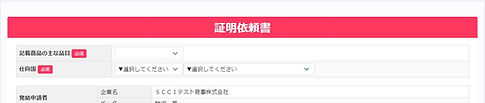
証明依頼書
証明依頼書を直接入力します。
-
複写または TSV インポートも可能です。
-
TSVマニュアルはこちら。
-
決済方法はクレジットカード支払のみです。
典拠インボイスファイル(PDF)の アップロードをします。
-
典拠インボイスは登録済署名者の署名が入ったものをアップロードしてください。
-
アップロードを行うため、典拠インボイス(共通部分)、典拠インボイス(商品)、証明書転記時の記載内容選択は入力不要です。
典拠インボイス(要アップロード)

典拠インボイス
(PDF)
原産地証明(共通)
原産地証明書を直接入力します。
-
複写または TSV インポートも可能です。
-
荷印については、別途PDFデータをアップロードすることもできます。PDFデータはA4判(縦)に限ります。
-
必要に応じて(外国産品の申請時等)典拠書類(PDF)のアップロードも行います。また、原産国の異なる商品が含まれる場合、商品名入力欄で商品ごと原産国を選択します。

原産地証明(商品)
-
原産地証明書の記載要領についてはこちらをご覧ください。
-
商品名は、第三者でもわかるようにHSコード6桁相当の一般的品名の記載が必要です。
-
商品の単位には、原則商品単価に利用する単位を入力してください。
-
総数量(あるいは総重量)には、入力した商品数量・単位の合計値を記載してください。
-
商品が複数ある場合には、新規行追加をクリックしてください。

完了したら最下部の発給申請ボタンを押します。
-
入力内容に不備がある場合、「発給申請」ボタンが表示されず、「発給申請入力チェック」と表示されます。
-
入力欄はすべて半角入力です。また、欄内で改行はできません。
-
保存をクリックすると、入力途中の内容が保存されます。保存状態では、印刷する証明書イメージを確認することができます。
-
申請に不備等があると、差し戻しとなり「保留」状態となります。その場合の対応方法はこちら。
手数料の発生について
承認(認証)された時点で、手数料が発生します。証明書が不要になった場合でも手数料はお支払いいただく必要がありますので、申請前に証明書の必要性について、十分にご確認をお願いいたします。
02
審査・認証
発給申請後、商工会議所で審査を行います。
原則即日認証(承認)となりますが、不備がある場合や混雑している場合等には翌日以降の認証となる場合があります。
時間的な余裕をもってご申請いただきますようお願いいたします。
申請内容に不備がある場合には、システムからメールで通知いたします。
保留になった場合には...
「保留」状態になった申請の検索方法
申請内容に不備があり認証ができない場合、 状態が「保留」となりますので、発給申請状況一覧画面の検索欄から状態が「保留」のものを選択し検索表示してください。
該当の受付番号をクリックし 、修正ボタンを押して不備の修正を行った後、改めて申請を行います。会議所の認証(承認)前であれば何度でも訂正が可能です。

状態について
検索条件の「状態」から各申請の進捗状況を確認することができます。
保存...申請者が作成中の発給申請データを保存した状態
保留...申請内容に不備があり、商工会議所が申請を差し戻した状態(申請者へ修正依頼を出した状態)
発給申請...システム上で申請者が申請を完了した状態
手続中...商工会議所が審査に着手した状態
承認...商工会議所の審査が完了し、手数料の支払いが可能な状態
交付済...印刷可能な状態
認証(承認)されると、手数料が発生します。
審査完了後、手数料をお支払いいただきますと証明書の印刷が可能となります。
03
手数料決済
審査が完了すると手数料支払い待ちの状態となります。
クレジットカード決済のみ可能です。
手数料は窓口申請と同額です(会員1,100円(税込)/1件、非会員2,200円(税込)/1件)。そのほかに手数料は発生いたしません。
決済ごとに都度、カード番号等を入力する必要があります。また、ご返金には応じられませんのでご注意ください。
手数料決済の流れ
メニューのクレジット決済を選択します。
手数料の支払い待ちの案件(審査が完了し、状態が「承認」のもの)が一覧表示されます。

クレジットカード決済を行う証明書をカートに追加ボタンをクリックして選択します。全てを決済する場合は、全てカートに追加をクリックします。
決済する申請を選択しおわったら、カートに進むをクリックしてください。

カートへの追加が完了後、選択済みの申請と決済金額合計を確認し、決済するボタンをクリックしてください。
決済画面で必要事項を入力し、決済を完了します。
クレジット決済完了後、メインメニューのクレジット利用明細から1件ごと利用明細をダウンロードできます。
なお、クレジットカード明細は、決済を行った本人のIDでのみ閲覧・印刷が可能です。

決済画面へ進みます。
04
証明書印刷
証明書印刷の流れ
決済が完了すると、発給申請状況一覧で状態が交付済となり、証明書の印刷が可能になります。
印刷を行うには、メニューの発給申請を選択します。
発給申請状況一覧画面が表示されますので、状態が「交付済」のものを検索し、印刷したい証明書(受付番号)の印刷ボタンをクリックします。


印刷ボタン押下後、表示されたPDFファイルをそのまま証明書原本として利用できます。
出力可能な期間は手数料決済後14日間です。
それ以降は出力できなくなりますので、ご注意ください。

Original版発給後、発給申請状況一覧の受付番号を選択し、
最下部のボタンからCopy版を印刷することもできます。

紙媒体が必要な場合は、後掲の原産地証明書用紙規格(抜粋)に沿った「白上質紙」でカラー印刷してください。
商工会議所窓口で販売している緑色の専用紙は使用できません。
原産地証明書用紙規格(抜粋)
【用紙】白上質紙55キログラムベース(四六判換算)【寸法】A4サイズ(210×297ミリ)1枚物
証明書の原本について
印刷ボタン押下後、表示されたPDFファイルをそのまま証明書原本として利用できます。出力可能な期間は手数料決済後14日間です。オンライン証明書のイメージはこちらをご覧ください。なお、証明書イメージの記載事項については、あくまで表記イメージです。実際の記載方法については、原産地証明記載要領をご確認ください。
【重要】証明書データ取り扱い時の注意事項
印刷ボタンを押して出力される証明書データは加工しないでください。
証明書データには加工制限をかけていますが、意図的に制限を解除して加工したデータを証明書として利用した場合、証明書の偽造として罰則規程を適用する他、私文書偽造や詐欺罪、業務妨害罪に該当する恐れがあります。
証明書の真正性
輸入国税関や輸入者はリファレンスシステムを用いて証明書の真正性を確認することができます。
証明書右下に印字された二次元コードを読み込む、またはリファレンスシステムにアクセスして証明書番号等を入力することによって当該システム上に認証された証明書が表示されます。