


入力欄別記載要領
オンライン申請の各欄入力手順
このページでは、オンライン申請時の入力画面についてご説明しています。次の手順に従って申請を行ってください。なお、システム制約上等の理由から、一部オンライン申請に特有の仕様・規定がございますのでご留意ください。
01.
証明依頼書の作成
証明依頼書(クリックで拡大)
記載産品の主な品目、仕向国を選択します(証明書には反映されません)。
-
記載産品の主な品目は、「一般機械」「電気機器」「輸送用機械」「精密機器」「金属・金属製品」「化学製品」「紡績・繊維製品」「食料品」「雑貨」「その他」から選択します。複数の商品を証明書に記載する場合も、主な品目を1つ選択してください。
-
仕向国は「地域」を選び、「国名」を選択します。

発給申請者および輸出者の欄には、貿易登録の内容が表示されます。
発給手数料は会員区分(会員/非会員)毎に金額が設定されておりますので、会員区分と金額をお確かめください。
-
静岡商工会議所で申請を行う場合、決済方法は「クレジットカード」のみです。
02.
典拠インボイスのアップロード
典拠インボイスの提出方法
静岡商工会議所では、オンライン上での典拠インボイス提出方法をPDFファイルのアップロードのみとしております。
直接入力での申請は受理いたしかねますので、ご了承ください。
典拠インボイスのアップロード画面(クリックで拡大)
典拠インボイスファイルをPDF形式でアップロードします。
-
登録済署名者の署名(サイン)が入ったものをアップロードしてください。
-
典拠インボイスには原産地証明書に必要な事項が記載されていなければなりません。詳細はこちら。
-
典拠インボイスをアップロードするため、「典拠インボイス(共通部分)」「典拠インボイス(商品)」「証明書転記時の記載内容選択」は入力不要です。
-
典拠インボイス以外の典拠書類(パッキングリスト等)は、「その他の典拠書類」ファイルにアップロードしてください。

03.
原産地証明書(共通部分)の入力
入力時の注意事項
-
原産地証明書に記載できる内容は、窓口申請時と同じです。典拠インボイスからの転記を原則とします。
-
入力欄に「必須」印の付いた項目は入力が必須です。
-
全て半角入力です。全角文字(全角記号・全角スペース)や機種依存文字、ローマ数字、ギリシャ文字は使用できません。
輸出者/荷受人
輸出者および荷受人の入力欄(クリックで拡大)
輸出者は、貿易登録情報がデフォルトで表示されますので、入力や変更を行う必要はありません。ただし、英文住所が典拠インボイス上の記載と異なる場合には、典拠インボイス上の住所と一致させるようにしてください(いずれの場合でも国名は必須)。
-
輸出者欄が「On behalf of ~」となる場合はお問い合わせください。

荷受人の記載は、会社名・住所いずれも典拠インボイス上の記載とピリオド、コンマ、ハイフン等含めて完全一致している必要があります。ただし、国名は典拠インボイス上になくても入力してください。
-
荷受人を「To order ~」とする場合、輸送手段欄の船積地、仕向地、便名/便区分は必須入力となります。「To order ~」は、英文社名欄に入力してください。
-
英文社名欄においては、原則複数の会社名を記載することはできません。別称・略称併記も認められません。
インボイス番号・日付/原産国/輸送手段
典拠となるインボイスのインボイス番号と日付を入力します。
-
インボイス日付は、西暦、月、日を数字8桁で入力します。(例)2021年9月24日→20210924
-
インボイス日付が未来の日付、または輸送手段の船積日欄の日付より後の日付の場合には申請を受理できません。

インボイス番号・日付/原産国/輸送手段(クリックで拡大)
日本産の場合、原産国は自動的に「JAPAN」となっています。外国産の産品が含まれる場合には、後述の商品入力欄で原産国名を選択します。
輸送手段は便名/便区分が必須入力です(「To order ~」の場合は船積地と仕向地も必須入力となります)。記載例の詳細は、原産地証明記載要領をご確認ください。
-
船積日は、西暦、月、日を数字8桁で入力します(2021年9月24日の場合→20210924)。
-
船積地・仕向地は「Yokohama, Japan」「Bangkok, Thailand」のように国名まで入力してください。
-
便名/便区分は、船便(航空便)の場合、積載船(機)名か「sea(air)」と入力します。国際宅急便等の場合は、Courier(あるいはDHL、EMS、FedEx)と入力してください。
備考/荷印・荷物番号
備考欄は原則空欄です。
荷印・荷物番号は、典拠インボイス上の記載とピリオド、コンマ、ハイフン、大文字・小文字等含めて完全一致していることが必要です。荷印が無い場合には、「No Mark」や「N/M」等と入力してください。
-
図や記号は入力できませんので「Print in Red」や 「In dia」等の英字で表現して入力をしてください。
-
画面に入力せず、PDF形式でのアップロードも可能です。 ただしアップロード可能なものは、A4判(縦)に限ります。
-
PDF形式でアップロードする場合、タイトル・頁番号等、荷印・荷物番号以外の情報を全て削除してください。「Case mark」の文字もタイトルに該当しますので、荷印・荷物番号に含まれない場合には、当該文言を削除してください。
-
ケースマークを囲む枠線がある場合には、当該枠線がケースマークに含まれるかも確認してください。
-
PDF形式でアップロードする場合、荷印・荷物番号は60%縮小で証明書上に記載されます。
備考/荷印・荷物番号(クリックで拡大)

梱包数・種類/その他/輸出者宣誓
梱包数・種類/その他/輸出者宣誓(クリックで拡大)
梱包数・種類は必須入力です。「carton, crate, box, pallet, bale, roll」等の荷姿と梱包数を入力します。
-
梱包されていない場合には、「Unpacked」「Loose」 「In Bulk」(バラ荷)「Bare Cargo」(裸荷)と 入力してください(インボイスにも同様の記載が必要です) 。
-
どうしても入力ができない場合は、「-(ハイフン)」 を入力してください。
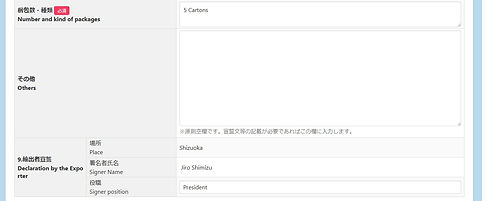
その他欄は、原則空欄です。宣誓文(We hereby ~)等の入力が必要な場合、本欄に入力します。
-
本欄に入力した内容は、証明書の7・8欄の下部に記載されます。
輸出者宣誓の場所欄には「Shizuoka」等宣誓を行った地名を入力します。「JAPAN」のみでは認められません。
04.
原産地証明書(商品)の入力
商品入力欄(クリックで拡大)
商品名総称の入力は任意ですが、審査時に商工会議所側の判断で入力をお願いする場合がありますのでご留意ください。
商品名・数量・単位の入力は必須です。商品が複数ある場合には、「新規行追加」をクリックし、新規行を追加してください。「複写」をクリックすると、入力済の商品情報をコピーして新規行を追加します。「削除」をクリックすると、入力済の商品情報が削除されます。
-
商品名は、第三者にも容易に理解できるHSコード6桁相当の具体的かつ一般的な商品名(有形物)を入力してください。ただし、商品名であっても次のように「原産国」の証明に関係のない文言の記載はできません。該当する文言等がある場合には、原産地証明書から削除してください。
-
商品の原産国名以外の地名等(商品名に含まれる都道府県、市町村等)
-
商品の品質、性能、状態、成分、形状、等級、スペック等と読める表現およびその他客観性を欠くもの(例:First class, Brand new, New, Conventional, All, Standard, Prime quality, Premium, Special, Supreme, Superior, Ultimate, Complete, 2nd Grade, As is, Good working order 等)
-
商品と生産者等の事業者を関連付ける表記
-
「契約どおりの商品である」「商品価格は適正なものである」等の文言
-
商品の価格、価格に関係する表現や製造年月日 等
-
-
商品登録の上限数は999です。
-
数量・単位は、原則商品単価の算出基準としている単位を使用します。ただし、「lot」の入力は不可です。
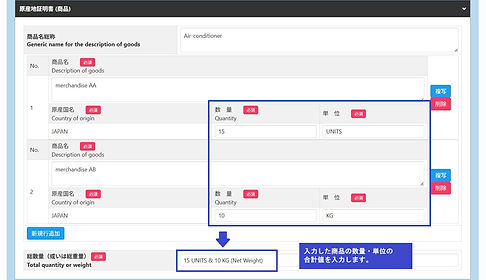
【外国産の場合】原産国名の入力欄(クリックで拡大)

日本産の場合、原産国名は自動的に「JAPAN」となっています。外国産が含まれる場合には、各商品ごとに原産国を選択する必要があります(日本産も含む)。
総数量(或いは総重量)欄には、入力した商品の数量・単位の合計を入力してください。重量の場合は必ず(Net Weight)であることを追記してください。
-
【例1】商品A(10 UNITS)+商品B(5 UNITS)→ 本欄には「15 UNITS」と入力。
-
【例2】商品C(10 UNITS)+商品D(30 KG)→ 本欄には「10 units & 30KGS(Net Weight)」と入力。
05.
必要書類のアップロード(外国産の場合)

06.
その他の典拠書類(必要な場合のみ)アップロード
その他の典拠書類のアップロード画面(クリックで拡大)
典拠インボイス以外の追加書類(パッキングリスト等)が必要な場合、「その他の典拠書類追加」をクリックして、ファイルを選択します。

07.
連絡先の確認
連絡先確認画面(クリックで拡大)
審査完了通知メールは、審査が完了して状態が「承認」となったタイミングで送付します。
商工会議所での申請内容の審査完了後に、手数料をお支払いいただくと、証明書の印刷が可能となります。申請後、証明書が不要になったとしても、審査を行っていますので証明手数料をお支払いいただく必要があります。十分にご理解いただいた上で、発給申請を行ってください。

本件に関するご担当者のE-mail欄に記載するメールアドレスは、申請に不備等があり差し戻しを行った場合の自動メール送信先として使用します。データの作成者とは別のユーザーIDで発給申請した場合、本欄はそのユーザーIDの情報に自動で更新されます。
申請前の注意事項
-
入力内容に不備がある場合、「発給申請」ボタンが表示されず、「発給申請入力チェック」と表示されます。全角文字(全角記号・全角スペース)・機種依存文字、ローマ数字、ギリシャ文字を使用している場合は申請できませんので入力欄をご確認ください。
-
保存をクリックすると、入力途中の内容が保存されます。「保存」状態では、印刷する証明書イメージを確認することができます。